 LIFE LOG
この記事には広告・アフィリエイトリンクを含みます。
PS5の空き容量が足りなくなったとき、USBへつなぐ外付けSSDと、本体内部へ取り付けるM.2 SSDのどちらを選ぶかで迷います。どちらもゲームを保存できますが、PS5ゲームを保存したまま起動できるかどうかが大きく異なります。
今すぐ遊ぶPS5ゲームを増やしたいならM.2 SSD、遊び終えたPS5ゲームを退避しつつPS4ゲームを外付けから遊びたいならUSB外付けSSDが合いやすくなります。価格だけでなく、移動の手間と取り付け方で決めましょう。
PS5のストレージ選び
PS5ゲームを追加ストレージから直接起動したいならM.2 SSDを選びます。USB外付けSSDへPS5ゲームを移動することはできますが、遊ぶときは本体ストレージかM.2 SSDへコピーして戻す必要があります。
PS4ゲームはUSB拡張ストレージから直接遊べます。取り付けを簡単に済ませたい、PS4ゲームを多く残したい、PS5ゲームの保管場所がほしい場合は外付けSSDにも役割があります。
Table of Contents
PS5ゲームを移動せず遊びたいならM.2 SSDを選ぶ
M.2 SSDはPS5本体内部の拡張スロットへ取り付けます。対応条件を満たした製品なら、PS5ゲームを追加ストレージへ直接ダウンロードし、更新し、そのまま起動できます。
遊ぶたびに本体へコピーして戻す作業を避けたい人や、複数のPS5ゲームを並行して残したい人には、M.2 SSDの使い方が合います。取り付け前にGen4x4、読み込み速度、寸法、ヒートシンクを確認してください。
M.2 SSDを選ぶならPS5対応条件を先にそろえる
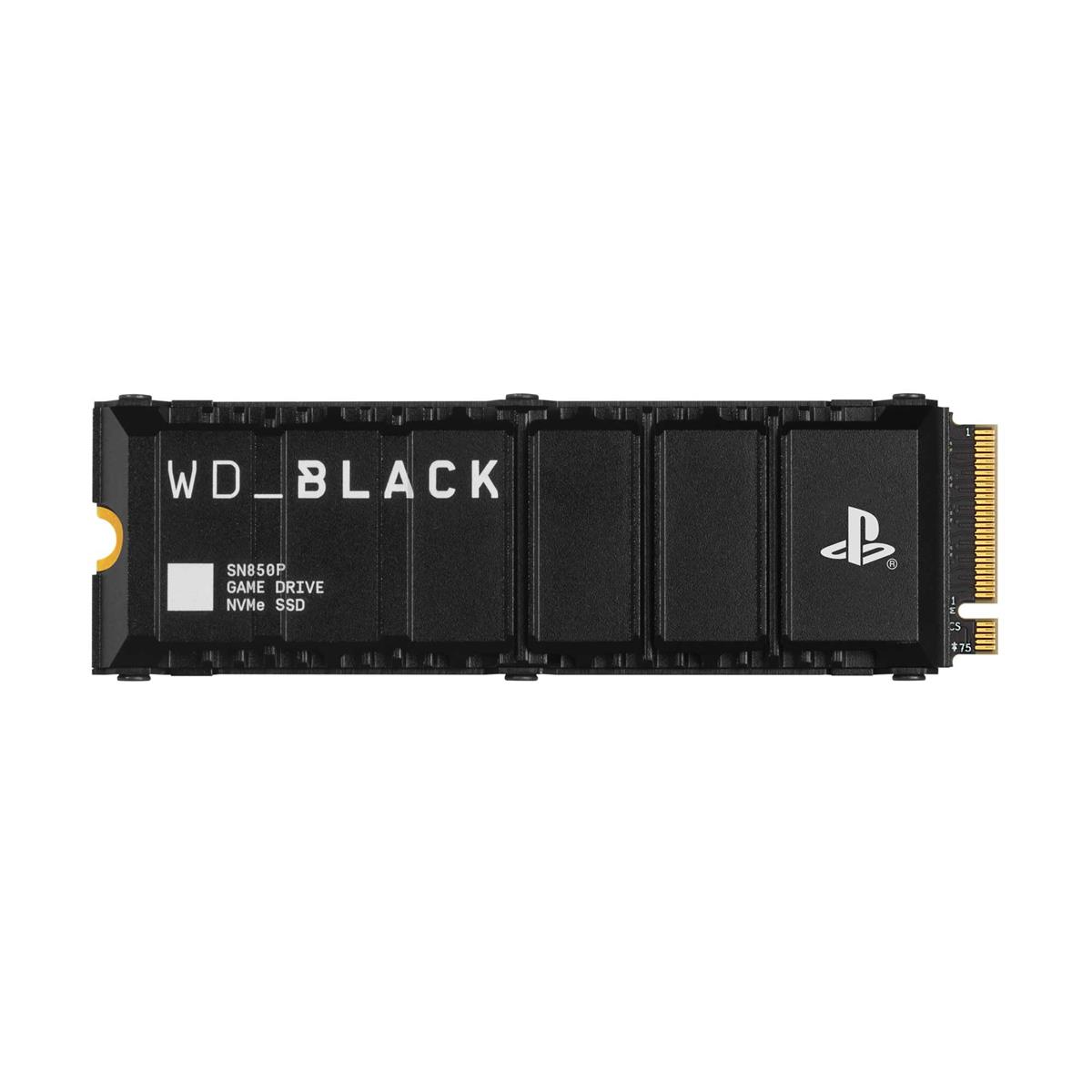
容量だけが合っていても、PS5が求めるインターフェースや放熱構造を満たさなければ使えません。細かな条件を個別に組み合わせたくない場合は、PS5向けのヒートシンク付き製品から確認すると候補を絞りやすくなります。
下の商品カードはWD_BLACK SN850P 1TBの候補です。容量、型番、ヒートシンク、販売元、現在価格を購入先で確認してください。
PS5ゲームを保存したまま直接遊び、移動の手間を減らしたい場合の候補です。型番と容量を確認してください。

USB外付けSSDはPS4ゲームと退避用に向いている
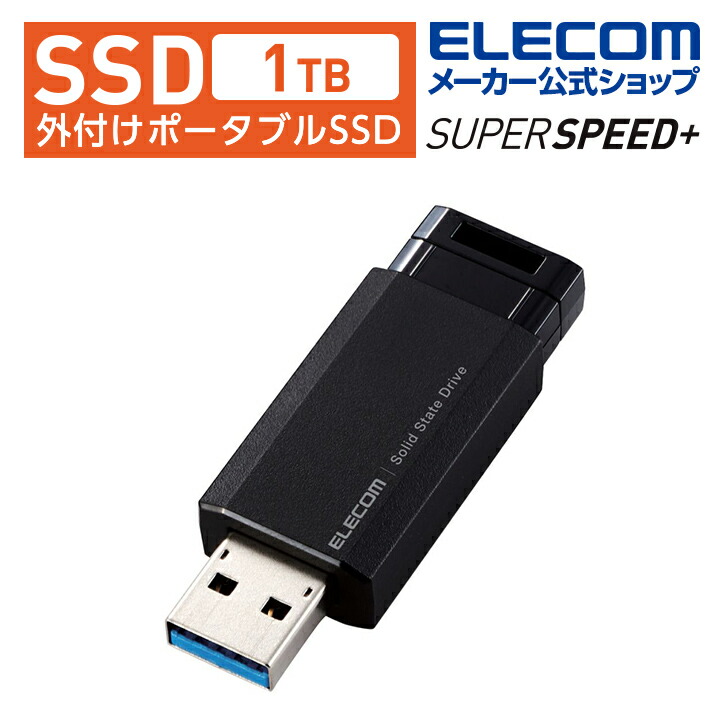
本体を開けずに容量不足へ対応したいなら、USB外付けSSDは接続しやすい選択肢です。PS4ゲームを外付けから直接遊び、しばらく使わないPS5ゲームを退避すれば、本体ストレージの空きを作れます。
下の商品カードはPS5での使用が案内されている1TB外付けSSD候補です。PS5ゲームは外付けから直接起動できない点を理解したうえで、端子、容量、販売元を確認してください。
PS4ゲームの直接起動と、PS5ゲームの退避場所を作りたい場合の候補です。対応機種と端子を確認してください。
移動の手間と取り付けの手間を比べる
M.2 SSDは最初の取り付けと互換条件の確認に手間がかかりますが、取り付け後はPS5ゲームをそのまま遊べます。USB外付けSSDは接続しやすい一方、退避したPS5ゲームを遊ぶたびに本体側へコピーする必要があります。
どちらが安いかだけで決めず、PS5ゲームを何本同時に遊ぶか、PS4ゲームを残しているか、ゲームデータを移す待ち時間を許容できるかで選ぶと失敗しにくくなります。
- 今遊ぶPS5ゲームを追加ストレージから直接起動したいか
- PS4ゲームを外付けへまとめたいか
- 本体を開けてM.2 SSDを取り付けられるか
保存したまま遊べるゲームが違う
| 項目 | 内容 |
|---|---|
| M.2 SSD | PS5用・PS4用ゲームを保存し、そのまま起動できます。PS5ゲームの直接ダウンロードと更新にも対応します。 |
| USB外付け | PS5ゲームは保存できますが、遊ぶには本体ストレージかM.2 SSDへコピーして戻す必要があります。 |
| PS4ゲーム | PS4ゲームはUSB拡張ストレージから直接プレイできます。 |
| USBの容量条件 | USB拡張ストレージは250GB以上8TB以下、SuperSpeed USB 5Gbps以降が必要です。 |
| M.2の容量条件 | PS5対応M.2 SSDの容量範囲は250GBから8TBです。PCI-Express Gen4x4、放熱構造などの条件もあります。 |
接続・取り付け前の注意点
注意USB外付けSSDへ保存したPS5ゲームは、そのまま起動できません。遊ぶ前に本体またはM.2 SSDへ戻します。
注意USB拡張ストレージとしてフォーマットすると既存データが消去されます。必要なデータがあるドライブを流用しないでください。
注意M.2 SSDは放熱構造を含む寸法、読み込み速度、インターフェースを確認し、本体のシステムソフトウェアを更新してから取り付けてください。